Listedeki Elemanları Silin
Listeye eklenen
elemanları silmek için Button2 (Sil) düğmesi için kod yazacağım.Yazacağım kod
listedeki seçili elemanı silecektir.Şİmdi Butona çift tıklayarak kodu
yazın.
procedure
TForm1.Button2Click(Sender:TObject);
begin
//Listedeki seçili elemanı
silListview1.items.delete(Listview1.itemindex);
end;
end.
Programı Kapatacak Kodu Yazın
Şimdi Button3 (Çık)
düğmesi için kullanacağımız ve aynı zamanda programdan çıkacak kodu
yazıyorum.
procedure
TForm1.Button3Click(Sender:TObject);
begin
//Programdan
Çıkclose;
end;
end.
Programı
Çalıştırın ve Test Edin
Şimdi F9 Tuşuna basın.Program
çalışacaktır.ilgili Kutuları bilgi girin yada hazır olarak seçin ve ekle
düğmesine basarak listeye eklenmesini sağlayın.
Çalışma Zamanı Hataları İçin Önlem Alın
Çalışma
zamanında belirli şartların sağlanmaması durumunda programınız hata
vericektir.Örneğin listeden eleman silmek için öncelikle bir elemanı seçme şartı
vardır.Çünkü yazılan program satırı sadece seçili bir elemanı silmektedir.Eğer
seçili eleman yoksa doğal olarak hata verecektir.
Bu durumun önüne geçmek
için eğer kullanıcı eleman seçmemiş ise önce listeden elemanı seçmesini
sağlyacağız.
Bunun için Button2(Sil) düğmesi için yazılan kodu aşağıdaki
gibi düzenlememiz
gerekecektir.
procedure
TForm1.Button2Click(Sender: TObject);
begin
if Listview1.itemindex < 0
thenShowMessage('Önce Listeden Eleman Seçin!...')
else
//Listedeki
seçili elemanı
sil
Listview1.items.delete(Listview1.itemindex);
end;
end.
13 Nisan 2012 Cuma

LİSTEYE ELEMAN EKLEME
Button1 Ekle düğmesi kullanıldığında Edit1,ComboBox1,DataTimePicker1 kutularının içeriğini
ListView1 in sırasıyla " Adı Soyadı", "Bölümü" ve "Kayıt Tarihi" sütünları altına
ekleyecektir.
Bunun için düğmeyi çift tıklayın ve kod pencersinde açılacak olan Button1Click prosedürüne aşağıdaki kodu yazın.
procedure TForm1.Button1Click(Sender:TObject);
//Statik bir değişken tanımlaconst s:integer=0;
begin
//Eğer listede eleman yoksa sayacı sıfırla
if Listview1.items.count=0 then s:=0;
//Yeni eleman ekleListview1.items.add;
//satır İçerikleri
//Birinci SütunListview1.items.item[s].Caption:=edit1.text;
//İkinci SütunListview1.items.item[s].Subitems.add(ComboBox1.text);
//Üçüncü SütunListview1.items.item[s].Subitems.add(DateToStr(DateTimePicker1.Date);
//sayacı bitirs:=s+1;
end;
end.
ÖĞRENCİ KAYIT UYGULAMASI
Öğrenci Kayıt Uygulaması
Aşağıda vereceğim uygulamada Delphi'nin bir çok özelliğini bizzat kullanarak programlama alanına sağlam bir adımla girmiş olacaksınız.Bu örnekte form tasarımını,bileşenlere ait özelliklerin değiştirilmesini,program kodu kullanılmasını bulacaksınız.
Programda eklenecekler şöyledir:
Component paletin Standard kısmında Label bileşenini bulun ve tıklayarak form üzerine yerini almasını sağlayın bundan 3 Adet ekleyin.
Aynı yerde Edit,ComboBox elemanlarından Birer tane ve üç tane Button ekleyin.
Şimdi Component paletin Win32 sayfasını tıklayın bu gruptaki DateTimePicker ve Listview bileşenlerini tıklayarak form üzerine yer almasını sağlayın.

Elemanların Etiketlerini DeğiştirinForm üzerinde yer alan Label1,Label2,Label3 elemanları açıklama amacıyla kullanılacakları için sırasıyla bu elemanları seçtikten sonra Object Inspector penceresindeki Caption özelliklerini değiştirin.Benzer Şekilde form üzerindeki buttonları seçin ve caption özelliklerini Ekle,Sil,Çık olarak ayarlayın.Formun Caption Özelliğinide "Öğrenci Kayıt Formu" olarak Düzenleyin.

Başlangıç SeçenekleriProgram çalıştıktan sonra daha önce ayarlanmış başlangıç değerleri kullanmak ve programı bunlar vasıtasıyla yönlendirmek oldukça önemli bir adımdır.
Şimdi buarada bölüm isimleri dışarıdan değilde hazır olarak ComboBox1 kutusundan seçileceği için bu değerleri tasarım zamanında iken girmeniz gerekir.Bunun için ComboBox1 kutusunu seçin ve Object Inspector penceresinde kendisine ait olan String List Editor ' e kutuda bulunması istediğiniz seçenekleri girin. Ok Düğmesi ile editör penceresini kapatın.
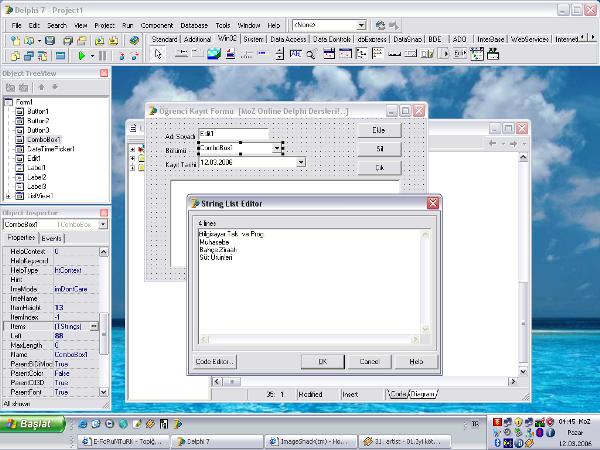
ComboBox elemanının Items özelliği String List Editor ile değiştiriliyor
Şu ana kadar programımız için bir arabirim tasarladık ve yaptığımız tüm işlemleri tasarım zamanında gerçekleştirdik.Şimdi ise arabirimimiz ile tümleşik olarak çalışılacak fakat etkisi çalışma zamanında görülecek program kodlarını yazacağız.Bu kodlar çalışma zamanında bir olayı cevaplayacaktır.Örneğin bir düğme tıklandığında ona karşılık ButtonClick olayını çalıştıracaktır.Form yüklendiğinde Form1Create olayını çalıştıracaktır.işte tüm bu işlemler cevap verecek olan kodlar olay yakalayıcısı(Event handler) olarak tanımlanır.Bir aksiyona karşı tepki verirler.
- Şimdi Formun herhangi boş bir noktasına tıklayın.Forma ait özellikler ve olaylar Object Inspector penceresinde yer alacaktır.
- Events sekemsini tıklayın.Forma ait olaylar listesi yer alacaktır.
- OnCreate olayına Çift tıklayın.
- Kod penceresinde prosedür yerini alacaktır
Örnek:
procedure TForm1.FormCreate(Sender:TObject);
begin
end;
end.
Bu prosedür içerisine yazılan kodlar program çalıştıktan sonra aktif hale gelecekve giriş değerlerini hazır bulunduracaktır.
Başlangıç İçin yazacağımız kodlar şöyledir :
Not: // Bu şekilden sonra gelen yazılar açıklamadır program kodu değil ve program çalışıncada gözükmez açıklama niteliği taşır.
procedure TForm1.FormCreate(Sender:TObject);
begin
//ComboBox1 içinde Bilgisayar aktif olsunComboBox1.itemindex:=0,
//Listview1 listesi için sütünları ayarlar
Listview1.Viewstyle:=vsReport;
//Sütun ekleListview1.Columns.Add;
//ilk sütun için başlık ayarla
Listview1.Columns.Items[0].Caption:='Adı Soyadı';
//ilk sütunun genişliğini ayarlaListview1.Columns.Items[0].width:=100;
//sütun ekleListview1.Columns.add;
//ikinci sütun için başlık ayarlaListview1.Columns.Items[1].Caption:='Bölümü';
//ikinci sütunun genişliğini ayarlaListview1.Columns.Items[1].width:=100;
//sütun ekleListview1.Columns.add;
//Üçüncü sütun için başlık ayarlaListview1.Columns.Items[2].Caption:='Kayıt Tarihi';
//Üçüncü sütunun genişliğini ayarla
Listview1.Columns.Items[2].width:=100;
end;
end.
6 Nisan 2012 Cuma
İF / THEN / ELSE Yapısını Kullanarak Örnek Bir Program Yazalım... Nasıl Mı ?
Arkadaşlar, bu hafta size if / then / else yapısını kullanarak vize-final notunun ortalamasını hesaplayan bir program nasıl yazılır onu göstereceğim.
-Programımızı yazmak için öncelikle form (çalışma) alanımızı açalım ve daha sonra form alanımıza 3adet label ekleyip object ınspector kutumuzdan label'larımızın isimlerini ;
-Label1= vize
-Label2= final ve
-Label3= ortalama
olarak değiştirip kaydedelim ve bir adette buton ekleyip butonumuzun adınıda aynı şekilde object ınspector alanından "ortalama" adını vererek değiştirelim. Ve form alanımıza 3 adette edit kutucuğu yerleştirelim ve bunlar sırasıyla Label kutularımızın karşısına gelecek şekilde olsun ;

Daha sonra butonumuzu çift tıklayarak kod bölümümüze girelim ve programımızı yazmaya başlayalım. program başlığının altında begin blogunu göreceğiz. Begin blogumuzdan önce bir değişken tanımlayalım. Ve bu değişkenimize "ort" diyelim. Programımız işlem sırasına göre şöyle olmalıdır ;
var
ort : real;
begin
ort:=strtoint(edit1.text)*0.4+strtoint(edit2.text)*0.6;
if (ort-trunc/ort))>0.5 then
edit3.text:=inttostr(trunc(ort)+1)
else
edit3.text:=inttostr(trunc(ort));
end;
end.
Programımızı tamamladıktan sonra F9 tuşuna basarak programımızı çalıştırabiliriz.
Yazdığımız programda aklınıza takılabilecek ifadeler ;
1-Strtoint nedir ?
-String olan değerimizi integer yapar.
2-Trunc nedir ?
-Oracle / PLSQL olarak, trunc fonksiyonu ondalık basamak belirli sayıda kesilmiş bir sayı döndürür.
Trunc işlevi için sözdizimi şöyledir:
-trunc (sayı, [decimal_places])
decimal_places için kesecek ondalık basamak sayısıdır. Bu değer bir tamsayı olmalıdır. Bu parametre atlanırsa, trunc işlevi 0 ondalık sayı keser.
3-inttostr nedir ?
-integer olan değerimizi string yapar.
30 Mart 2012 Cuma
FOR Döngüsü Kullanarak Aynı İşlemi Nasıl Yaparız ?
FOR döngüsünü kullanarak rakamları tek tek yazmaktan kurtulmuş oluruz. Yaptığımız bir önceki programın üstünde de FOR döngüsünü kullanabiliriz.
Nasıl mı?
Öncelikle, Begin , End bloklarının arasına yazdığımız satırları etkisiz hala getirmek için çift taksim kullunmamız gerekiyor.
begin
//t:=1+2+3.........+9+10;
//edit1.text:=inttostr(t);
end;
Bu işlemi tamamladıktan sonra yapacağımız işlem sıralaması şöyle olmalı;
Önceki programı aynen yazıp yeni eklediğim yerleri kırmızı ile yazacağım.
var
a,t:integer;
begin
//t:=1+2+3........+9+10;
//edit1.text:=inttostr(t);
t:=0;
for a:=1 to 10 do begin
t:=t+a;
end;
edit1.text:=inttostr(t);
end;
end.
(Açıklama)
*Döngü için bir değişken daha tanımlıyoruz ve önceki satırların alt kısmına gelerek t:=0 yazıp t'mizi sıfırlıyoruz.Daha sonra döngümüzü açıp toplama yapmasını istediğimiz rakam aralığını yazıyoruz. Ve sonucu göstermek istediğimiz alanı belirtip programı bitiriyoruz.*
DELPHİ Programlama Dili ile Basit Bir İşlem Yapma
Form alanınıza işleminizin sonucunu gösterecek bir edit kutusu veişlemi yapacak bir buton yerleştirin. Daha sonra işlem butonunuzun adını yapacağınız işleme göre adlandırabilirsiniz. Ben basit bir toplama işlemi yapacağım fakat, sizinyapacağınız işlemler : Çıkarma,bölme,çarpma v.s olabilir.
Butonunuzu adlandırdıktan sonra edit kutunuzun içersini temizleyin. Daha sonra butonunuza çift tıklayarak programın kod alanına giriş yapın.
NOT : 1-formunuz ile kod alanınız arasındaki geçişlerde F12 tuşunu kullanabilirsiniz.
2-Programı çalıştırmak için F9 tuşunu yada run komutunu kullanabilirsiniz.
Kod kısmında yapacağınız işlem sıralaması şöyle olmalı ;
var
t:integer;
begin
t:=1+2+3..........+9+10;
edit1.text:=inttostr(t);
end;
end.
(Açıklama)
* Toplama işlemi için değişkenimizi (t) olarak atayıp integer türünde tanımlıyoruz.*
*Programı başlat komutunun alt kısmına (değişken:=toplamak istediğimiz rakamlar;)*
*Sonucu göstermesini istediğimiz alanı yazarak integer olan sayımızı string'e çeviren komutu yazıyoruz.*
*Ve programı bitiriyoruz.*
19 Mart 2012 Pazartesi
Delphi 7
Arkadaşlar Dersde Anlatacağım Delphi Konusunun Pdf'si ni Buradan İndirebilirsiniz...
Link: https://hotfile.com/dl/149878092/ac04a51/delphi_7.pdf.html
Link: https://hotfile.com/dl/149878092/ac04a51/delphi_7.pdf.html
Kaydol:
Kayıtlar (Atom)